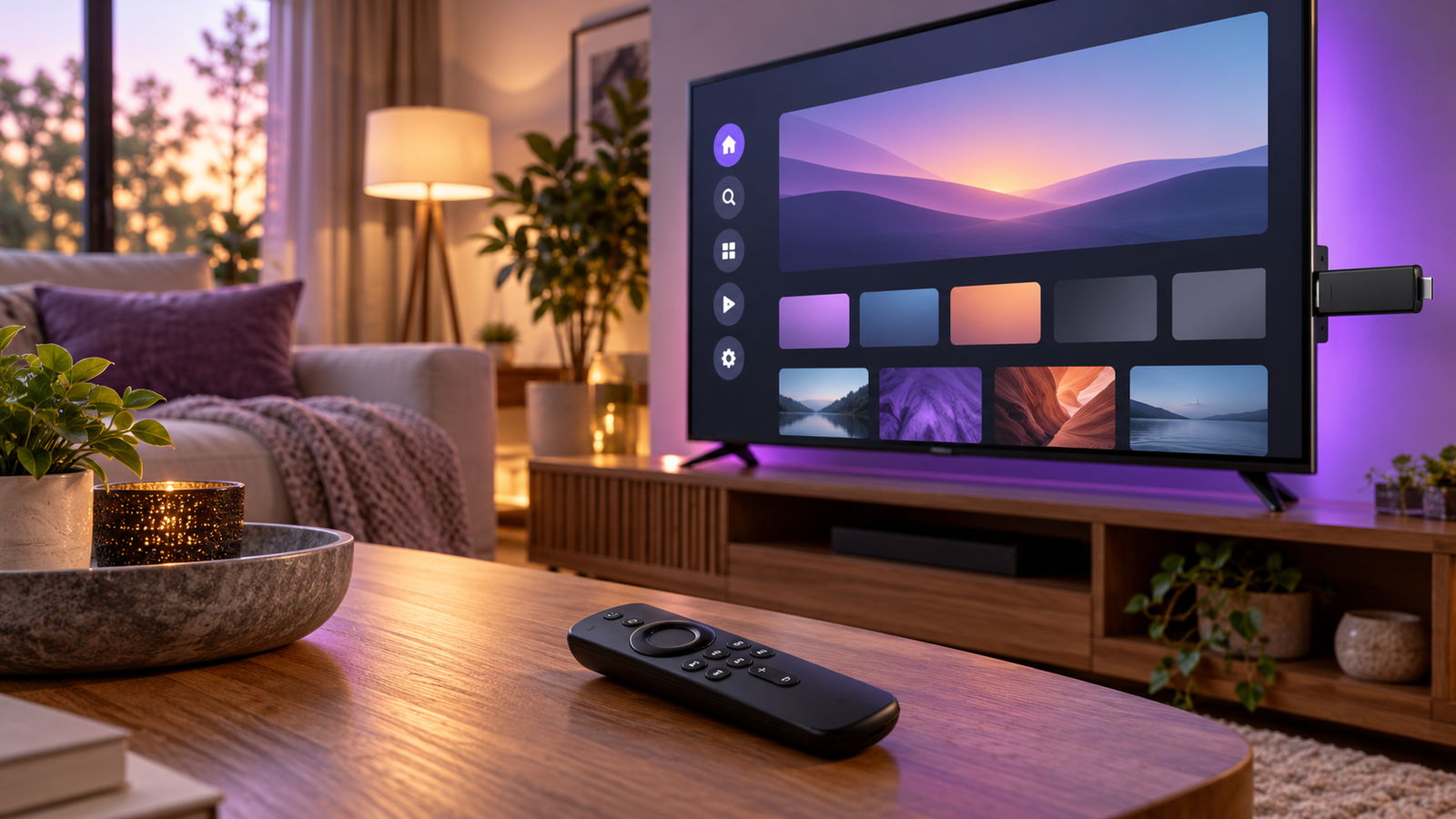
Vous souhaitez utiliser Atlas Pro sur un Fire TV Stick en France ? Le point de départ n’est pas un code à saisir, mais le choix d’un lecteur réellement disponible sur votre appareil. Fire TV possède son propre catalogue d’applications : une application proposée sur Android ou iPhone n’y figure pas nécessairement. Ce guide vous aide à préparer l’installation, à vérifier la compatibilité et à distinguer un problème d’application d’un problème d’accès, sans promettre qu’une formule fonctionne sur tous les modèles.
Avant d’installer Atlas Pro sur Fire TV Stick
Notez le modèle de votre Fire TV Stick, la version du système et l’espace de stockage disponible. Connectez le boîtier au téléviseur et terminez sa configuration initiale, notamment le réseau Wi-Fi et le compte Amazon. La documentation d’Amazon sur la configuration de Fire TV confirme que le réseau doit être configuré depuis l’écran du boîtier. Si la télécommande ne répond pas ou si le Wi-Fi est absent, résolvez d’abord ce point : une application de lecture ne pourra pas compenser une installation de base incomplète.
Vérifiez ensuite la forme des informations reçues avec votre commande. Un code d’accès, une URL de liste et des identifiants de connexion ne se saisissent pas dans les mêmes écrans. N’envoyez jamais ces données dans un commentaire public ou une capture d’écran partagée. Si vous n’êtes pas certain du lecteur à utiliser, la page applications et téléchargement présente les options proposées par le site ; confirmez le choix avec le support avant toute installation.
Trouver un lecteur compatible dans l’Appstore Fire TV
Depuis l’accueil de Fire TV, ouvrez la recherche et saisissez le nom exact du lecteur indiqué pour votre formule. Ouvrez sa fiche, vérifiez son éditeur, les appareils annoncés et les autorisations demandées. Installez-le depuis l’Appstore lorsque cette version est disponible pour votre modèle. Amazon consacre une rubrique d’aide au téléchargement d’applications sur Fire TV. La disponibilité varie selon le pays, le modèle et les mises à jour du catalogue : l’absence d’une fiche ne prouve pas que votre abonnement est défectueux.
Évitez les fichiers APK trouvés au hasard dans un moteur de recherche. Ils peuvent être anciens, modifiés ou incompatibles. Si l’application recommandée n’apparaît pas, consultez le guide d’installation puis demandez au support quel lecteur et quelle source de téléchargement sont adaptés à votre boîtier. Il vaut mieux vérifier ce point avant d’entrer vos accès dans une application tierce.
Configurer l’accès sans mélanger lecteur et abonnement
Le lecteur est le logiciel installé sur Fire TV ; l’abonnement Atlas Pro correspond aux informations d’accès associées à votre offre. Installer le lecteur ne crée pas automatiquement un abonnement, et disposer d’un accès ne garantit pas que n’importe quelle application acceptera son format. Ouvrez uniquement l’écran de connexion prévu par le lecteur choisi. Saisissez les informations exactement comme elles ont été communiquées, sans espace ajouté au début ou à la fin. Si le lecteur propose plusieurs méthodes, sélectionnez celle qui correspond à votre accès plutôt que de remplir tous les champs au hasard.
Après la connexion, laissez le lecteur charger ses catégories. Testez un contenu qui fait effectivement partie de votre formule, puis revenez au menu. La disponibilité des chaînes, de la vidéo à la demande ou d’un guide TV dépend de l’offre et du lecteur : ne concluez pas à une panne parce qu’une fonction optionnelle n’apparaît pas. Les caractéristiques commerciales se vérifient sur la page tarifs Atlas Pro avant la commande.
Si l’installation ou la lecture échoue
L’application n’apparaît pas dans la recherche
Contrôlez l’orthographe, la région du compte Amazon et la version du Fire TV Stick. Essayez une recherche par le nom de l’éditeur si celui-ci est connu. Une fiche absente peut signaler une limitation de distribution ou de compatibilité ; n’en déduisez pas qu’un fichier externe est sûr. Transmettez au support le modèle exact et la capture de la recherche, sans afficher vos identifiants.
Le code est refusé
Vérifiez d’abord que vous utilisez la bonne méthode de connexion et que les caractères ont été saisis correctement. Différenciez les lettres proches des chiffres, les majuscules et les espaces. Si le même message persiste, ne multipliez pas les essais ni les réinstallations : contactez l’équipe avec le message d’erreur, le modèle de l’appareil et votre référence de commande. Ne publiez pas le code lui-même.
La vidéo se coupe
Testez une autre application sur le même Fire TV Stick pour savoir si le réseau fonctionne. Redémarrez le boîtier et le routeur, puis vérifiez si le problème touche un seul contenu ou plusieurs. Une lecture stable dépend de la connexion, de l’appareil, du flux et de l’application. Évitez d’annoncer une vitesse minimale universelle : le débit nécessaire varie selon la qualité du flux. Si les coupures continuent, notez l’heure du test et le message affiché pour faciliter le diagnostic.
FAQ : Atlas Pro et Fire TV Stick
Faut-il installer une application précise ?
Il faut un lecteur compatible avec le format d’accès reçu et disponible pour votre modèle. Consultez la page de téléchargement ou demandez confirmation avant d’installer un logiciel.
Pourquoi un lecteur fonctionne-t-il sur téléphone mais pas sur Fire TV ?
Les boutiques et les versions d’application diffèrent selon les plateformes. Une présence sur Android mobile ne garantit pas une version Fire TV.
Dois-je communiquer mon code au support ?
Privilégiez la référence de commande, le modèle du boîtier et le message d’erreur. Utilisez uniquement un canal privé et ne partagez jamais vos identifiants dans un espace public.
Pour une vérification adaptée à votre situation, utilisez la page contact Atlas Pro. Ce guide explique une démarche de configuration ; il ne remplace pas la vérification de l’offre, des appareils et des contenus effectivement disponibles.