
Une vidéo Atlas Pro qui s’arrête, charge sans fin ou affiche un écran noir ne révèle pas immédiatement la cause. Le réseau domestique, le lecteur, l’appareil, le flux et l’accès peuvent produire des symptômes proches. La bonne méthode consiste à changer un seul élément à la fois et à noter le résultat. Ce guide vise les personnes qui ont déjà installé un lecteur et veulent localiser la panne sans effacer inutilement leurs réglages ni communiquer leurs codes.
Commencer par décrire exactement le symptôme
Une application qui ne s’ouvre plus, un écran d’accueil fonctionnel sans lecture et un seul programme qui se fige sont trois situations différentes. Notez l’appareil utilisé, le nom du lecteur, l’heure du test, le message affiché et le fait que le problème touche un ou plusieurs contenus. Si seul le guide des programmes est vide alors que les vidéos jouent, consultez plutôt notre diagnostic du guide TV Atlas Pro : l’EPG n’est pas le même mécanisme que la lecture vidéo.
Ne publiez ni capture contenant un code d’accès ni URL privée de liste. Une référence de commande et une description du symptôme suffisent généralement pour commencer un échange avec le support. Si vous venez de changer de boîtier, vérifiez également que le lecteur et la méthode de connexion sont adaptés au nouvel appareil.
Vérifier la connexion avant de modifier l’application
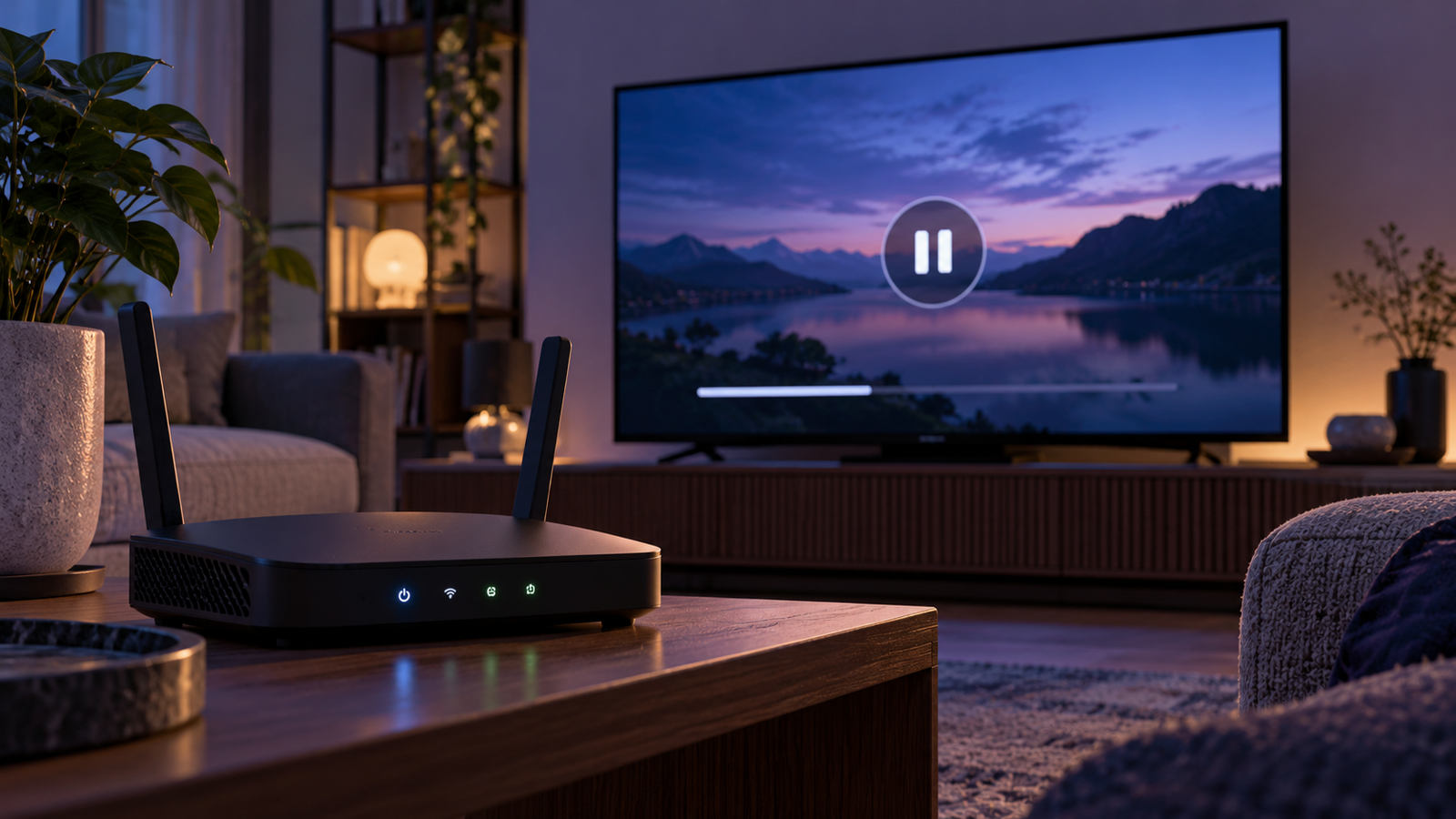
Ouvrez un autre service légitime sur le même téléviseur ou boîtier. S’il ne fonctionne pas non plus, inspectez le Wi-Fi dans les réglages de l’appareil. Vérifiez le nom du réseau auquel il est réellement connecté, puis redémarrez le routeur et l’appareil. Google recommande, pour les problèmes de lecture sur Google TV, de contrôler le Wi-Fi, de redémarrer le routeur et de réessayer la lecture ; consultez sa page d’aide sur les problèmes Google TV. Ces étapes ne prouvent pas qu’un serveur donné fonctionne ou non : elles permettent d’écarter les causes locales les plus simples.
Si la télévision est loin du routeur ou si plusieurs appareils utilisent le réseau en même temps, faites un test ponctuel plus près du point d’accès, ou avec une connexion filaire si votre matériel le permet. Comparez le même contenu aux mêmes horaires. Une mesure de débit seule ne suffit pas à diagnostiquer une coupure : stabilité, congestion, appareil et qualité du flux comptent aussi. Évitez de modifier DNS, VPN et paramètres avancés tous à la fois, car vous ne sauriez plus quelle action a aidé.
Isoler le lecteur et l’appareil
Fermez complètement le lecteur puis relancez-le. Vérifiez ensuite les mises à jour proposées par la boutique officielle de votre appareil et celles du système. Sur Android TV, l’aide officielle recommande de contrôler le Wi-Fi, de mettre à jour le système et de redémarrer l’appareil lorsqu’une vidéo ne se lance pas. Vous pouvez suivre ces étapes de dépannage Android TV sans modifier votre abonnement. Les noms exacts des menus varient selon les fabricants.
Si le lecteur propose une option de vidage du cache, distinguez-la de « effacer les données ». Vider le cache peut être une étape de diagnostic ; effacer les données ou réinstaller l’application peut supprimer vos profils et vos réglages. Gardez vos informations d’accès dans un lieu sûr avant toute opération plus radicale. Si le lecteur cesse de fonctionner après une mise à jour, notez son numéro de version et demandez au support s’il existe une procédure adaptée, plutôt que de télécharger une ancienne version depuis un site inconnu.
Comparer plusieurs contenus sans supposer la cause
Essayez deux contenus distincts qui figurent dans votre formule, puis, si votre lecteur le permet, une catégorie différente. Un seul contenu indisponible ne démontre pas que tout l’accès est en panne. Inversement, si aucune catégorie ne charge, le problème peut se situer dans la connexion, la méthode d’authentification ou le service. Revenez aux informations remises avec votre commande et vérifiez leur saisie ; ne remplacez pas au hasard une URL de serveur ou un mot de passe.
La qualité annoncée sur une fiche commerciale ne garantit pas la même résolution à chaque instant. La qualité réelle dépend notamment du contenu diffusé, du réseau, du lecteur et du téléviseur. La page tarifs Atlas Pro permet de vérifier la formule présentée sur ce site ; pour les appareils et logiciels, consultez les pages téléchargement et installation.
Quand contacter le support Atlas Pro ?
Après les tests ci-dessus, rassemblez une description courte : appareil et modèle, lecteur et version si visible, type de connexion, heure approximative, message exact et résultat des essais sur plusieurs contenus. Indiquez si une autre application fonctionne sur le même appareil. Ces éléments aident à distinguer une difficulté locale d’un problème d’accès. Utilisez la page contactez-nous pour transmettre ces détails en privé. N’envoyez vos identifiants qu’à travers un canal de support dont vous avez vérifié l’adresse et uniquement si cela s’avère nécessaire.
FAQ : coupures et chargement Atlas Pro
Faut-il réinstaller l’application dès la première coupure ?
Non. Commencez par comparer un autre contenu et une autre application, puis vérifiez le réseau et redémarrez l’appareil. La réinstallation peut supprimer des réglages et compliquer le diagnostic.
Un test de débit élevé exclut-il un problème de réseau ?
Non. Un résultat ponctuel ne décrit pas toutes les variations de stabilité ou de congestion. Comparez plusieurs essais, idéalement sur le même appareil et dans des conditions proches.
Pourquoi l’image se fige-t-elle alors que le menu fonctionne ?
Le menu peut charger alors que la lecture du flux échoue. Il faut alors comparer plusieurs contenus, vérifier la connexion et relever le message d’erreur avant de conclure.
Ce diagnostic progressif évite les changements inutiles. Il ne constitue ni une garantie de disponibilité ni une estimation de délai de réparation : si les essais n’isolent pas la cause, transmettez les faits observés au support.